|
Меню FlashGet
Меню - ключ, для выполнения расширенных возможностей
FlashGet. Ниже описаны пункты для каждого элемента меню и
объяснения к ним.
Главное меню
Контекстное меню Задания
Контекстное меню Информации
Контекстное меню Ссылки
Контекстное меню Корзинки
Главное
меню
Файл
Новый Создать новую базу данных загрузки.
Открыть... Открыть существующую
базу данных загрузки.
Сохранить Сохранить текущие данные
в файл.
Сохранить Как... Сохранить текущие
данные в файл с новым именем.
Импортировать предыдущий файл Добавить предыдущий завершенный/незавершенный файл
загрузки к списку заданий.
Импортировать предыдущий пакетный файл Добавить пакетные задания, которые не были
загружены и/или распределены
FlashGet по категориям. FlashGet
категории согласно папкам на диске.
Экспортировать информацию...
Экспорт текущей базы данных в файл протокола
или HTML-файл. Файл протокола сохраняется в загружаемой папке и
имеет расширение *.log. Файл HTML может быть
перемещен по желанию пользователя. Просматривайте
Normal.jcs, table.jcs и создавайте HTML-файл, как вам
нравится.
Подсказка: Не
изменяйте содержимое Normal.jcs и Table.jcs, сохраняйте файлы
используя другие имена, расширение должно быть jcs.
Экспорт... Экспорт загруженных
файлов и загрузочной информации. Вы можете обмениваться файлами
между FlashGet(ами) и добавлять файлы из одного в другой.
Например, файлы и загрузочная информация могут быть скопированы с
компьютера a на компьютер b.
Импорт недокачанных файлов... Используйте эту опцию если Вы начали загрузку другой
программой (например броузером) и хотите, чтобы FlashGet закончил
загрузку файла. Для начала необходимо выбрать файл на вашей
локальной машине, который был не полностью загружен. Затем ввести
URL откуда файл должен быть загружен. FlashGet затем добавит этот
файл в список заданий. Остается лишь нажать кнопку
Старт.
Выход Выход из программы
FlashGet.
К началу
Категория
Новая Категория... Создать новую категорию.
Переместить в... Перемещение выбранной категории/категорий в другую
категорию.
Удалить Удаление выбранной
категории/категорий. Пожалуйста, обратите внимание, что удалив
категорию, вы удалите все содержащиеся в ней задания.
Свойства... Изменение свойств
категорий.
Правка
Вставить URL Используйте URL из буфера для создания нового задания
загрузки.
Выделить Все Выделение всех
заданий в этой категории.
Инвертировать выделение Заменить
выделенное на невыделенное и наоборот.
Найти Найти задание загрузки по
Имени, URL или Описанию.
Найти далее Найти следующее
задание, согласно свойств которые вы использовали в
Найти.
Вид
Подробно Спрятать или показать
окно подробностей.
Корзинка Спрятать или
показать Корзинку.
Панель инструментов > Отображать
подписи к кнопкам Спрятать или
показать подписи.
Панель
инструментов/Кнопки... параметров
кнопок.
Столбцы... Установка параметров столбцов. Подробнее см. Внешний вид.
Language Выбор
языка. FlashGet поддерживает более 40 языков.
Задания
Новое задание Создать новое задание.
Добавить пакетное задание Добавление
пакетной загрузки, если нужно загрузить много файлов с одинаковыми
шаблонами. Например: file01.zip - file10.zip., или
новые версии, поддерживающие алфавитный список от
filea.zip по filez.zip.
Если вы хотите загрузить http://www.sitename.com/file01.zip
по file10.zip
URL: http://www.sitename.com/file(*).zip
Начиная с 1 по 10, WildChar - 2.
Старт Начать загрузку.
Приостановить Остановка
загрузки.
Стартовать все Запустить все
задания.
Приостановить все Остановить
все задания загрузки.
Расписание Установить загрузку(и)
по расписанию.
Переместить в... Перемещение
выбранного задания в другую категорию.
Удалить Удалить выбранное задание
загрузки.
Переместить вверх Перемещение
выбранного задания на одну позицию вверх. Чем выше положение, тем
раньше загрузится задание.
Переместить вниз Перемещение
выбранного задания на одну позицию вниз. Чем ниже положение в
списке, тем позже загрузится задание.
Проверить на Обновление Проверить, был
обновлен загруженный файл или нет.
Загрузить снова Начать загрузку задания
заново.
Сервис
Дозвон Подключиться или
отключиться.
Обозреватель сайта Обзор
сайта с помощью Обозревателя
сайта.
Отключить питание по завершении
заданий Отключить питание компьютера по завершении
заданий.
Разорвать соединение по
завершении Разорвать соединение по завершении.
Дозваниваться при
обрыве Повторить соединение при
обрыве.
Режим использования
трафика
В то время как FlashGet
использует все каналы соединений, другим Интернет программами, как
например обозревателю, трудно работать, когда работает FlashGet.
Этот режим установит скорость использования трафика, таким образом,
что при загрузке файлов с помощью FlashGet можно будет,
безболезненно, использовать ваш Интернет
обозреватель.
- Неограниченный: Без ограничений по
скорости.
- Ручной: Установка скорости вручную.
- Автоматический: Установка скорости
автоматически.
Сохранить по
умолчанию Сохранить текущие установки как установки
по умолчанию.
Настройки...
Изменить настройки программы.
К
началу
Контекстное меню
Задания
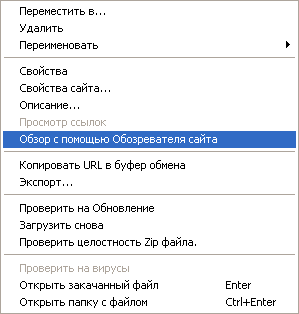
Копировать URL в буфер обмена
Копировать все выделенные задания в буфер обмена.
Описание... Изменить
комментарий к заданию.
Просмотр ссылок
Открыть страницу ссылки в Интернет
обозревателе.
Проверить целостность Zip файла
Автоматически проверить. загружаемые архивы на
целостность.
К
началу
Контекстное меню
Информации
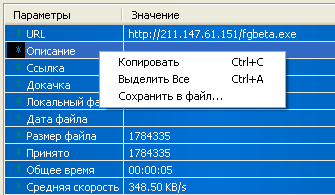
Копировать Копировать все выделенное
содержимое в буфер обмена.
Выделить Все
Выделить все содержимое.
Сохранить в
файл... Сохранить содержимое окна в
текстовый документ (*.txt).
К
началу
Контекстное меню
Ссылки
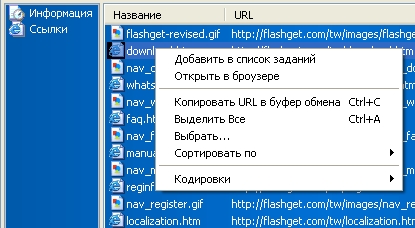
Добавить в список
заданий Добавить выбранный URL в список заданий.
Открыть в
браузере Открыть выбранный URL в
браузере.
Выбрать... Выбрать
URL на Сайтах и расширение файла.
Сортировать по
Сортировать по Заголовку, Названию и URL.
К
началу
Контекстное меню
Корзинки
Слежение за буфером обмена Любой URL,
который вы копируете в буфер обмена автоматически добавляется в
очередь для загрузки.
Отключить слежение за
браузером Отключить слежение за кликами в
браузере.
К
началу
|
Обзор
Что такое FlashGet?
Возможности FlashGet
Установка
Установка FlashGet
Обновление FlashGet
Удаление FlashGet
Быстрый
запуск
Быстрый запуск FlashGet
Управление загрузкой
Управление заданиями загрузки FlashGet
Значки
Что скрывается за этими странными значками?
Меню
Объясненные пунктов меню FlashGet
Управление файлами
Распределение файлов загрузки по категориям
Параметры интерфейса
Настройка параметров интерфейса FlashGet для удобства работы
Настройки
Сервис > Настройки. Объяснение всех опций! Это - сердце
FlashGet
Обозреватель сайта
Просмотр Ftp и Http сайтов
FAQ
Часто задаваемые вопросы
Благодарности
Список всех кто принимал участие в разработке
|