|
|
Дополнения
Программою FlashGet можно управлять через DDE или COM интерфейс.
Visual C++ и Visual Basic примеры доступны на Web-странице
FlashGet:
http://www.amazesoft.com/addon.htm
Для администраторов сети, FlashGet также обеспечивает
интерфейс защиты их сайтов от блокирования большим количеством
одновременных соединений FlashGet.
Для ограния параллельных соединений от каждого потребителя,
добавьте следующую строку:
FlashGet: MaxConnection=value
в Ответе или Приветствии сервера. Где значение (value) является
количеством параллельных соединений разрешенных одному
пользователю.
Оформление
Больше FlashGet оформлений, можно загрузить из http://www.amazesoft.com/skin.htm.
Отправьте созданное вами оформление по адресу kevinhou@163.net
Панель
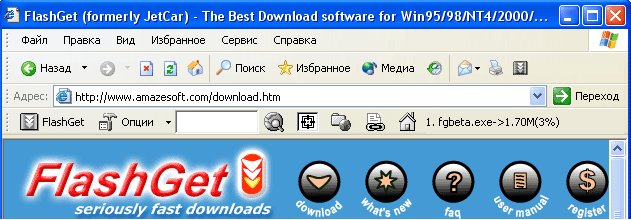
FlashGet IE
-
Нажатие первой кнопки откроет основное окно
FlashGet.
-
Нажатие кнопки Опции откроет меню опции
FlashGet.
-
Встроенный в FlashGet Поиск файлов(shareurl.com) поможет вам легко и
быстро найти файлы для загрузки: Введите имя файла для писка.
Нажмите значек Найти для запуска поиска.
-
Цель загрузки FlashGet: когда вы сталкиваетесь с
файлом, расширения которого нет в списке расширений FlashGet, вы
все равно сможет загрузить его с помощью FlashGet. Просто
перетащите ссылку на файл в цель и FlashGet начнет загрузку.
-
Нажатие кнопки Обозреватель сайта откроет окно
обозревателя сайта FlashGet.
-
Закачать все при помощи FlashGet: вы хотите
загрузить все файлы в директории, котором находитесь? Просто
нажмите кнопку Закачать все при помощи FlashGet, чтобы открыть
диалоговое окно Выбор URL, где все определенные расширения
автоматически будут проверены.
-
Значок Открыть Веб страницу FlashGet открывает
домашнюю страницу FlashGet. Нажмите его и вы перейдете на домашнюю
страницу, где сможете получить самое последнее обновление
FlashGet.
-
Отображение текущей информации о загрузке.
|
|
|
Обзор
Что такое FlashGet?
Возможности FlashGet
Установка
Установка FlashGet
Обновление FlashGet
Удаление FlashGet
Быстрый
запуск
Быстрый запуск FlashGet
Управление загрузкой
Управление заданиями загрузки FlashGet
Значки
Что скрывается за этими странными значками?
Меню
Объясненные пунктов меню FlashGet
Управление файлами
Распределение файлов загрузки по категориям
Параметры интерфейса
Настройка параметров интерфейса FlashGet для удобства работы
Настройки
Сервис > Настройки. Объяснение всех опций! Это - сердце
FlashGet
Обозреватель сайта
Просмотр Ftp и Http сайтов
FAQ
Часто задаваемые вопросы
Благодарности
Список всех кто принимал участие в разработке
|