|
|
Управление заданиями
загрузки
FlashGet может
начать загрузку, используя один из методов, описанных
ниже.
Добавление
задания
Слежение за
браузером
FlashGet перехватывает все
щелчки, производимые в окне браузера. Когда нажата ссылка URL,
FlashGet проверяет соответствует ли расширение загружаемого файла
тем, которые Вы установили в настройках. Если да, то URL будет
добавлен в список заданий. Для удобства Вы можете настроить
FlashGet так, чтобы программа перехватывала щелчки только тогда,
когда нажата клавиша ALT.
Расширение
контекстного меню IE (Поддерживается только
IE)
|
FlashGet
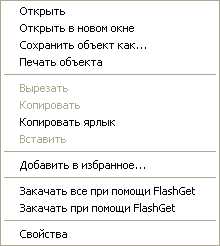
автоматически добавляет в контекстное меню IE опции:
Загрузить все при помощи
FlashGet
Дает
возможность загрузить все ссылки в пределах выбранного URL.
Загрузить при помощи FlashGet
Дает возможность загрузить одну выбранную ссылку в пределах
страницы. |
Слежение за буфером обмена
При копировании ссылки URL в буфер, она
автоматически будет добавляться к списку заданий. Но это только в
том случае, если расширение загружаемого файла, соответствует
указанным в настройках.
Drag & Drop
Перетащите любой URL из окна просмотра браузера в Корзинку или
основное окно FlashGet. Программа поддерживает также перетаскивание
сразу нескольких ссылок из окна IE.
Ввод URL
вручную
Выберите пункт меню
Задания, затем
Новое
задание...
Свойства
задания
Сделайте правый щелчок по неактивному заданию в
основном окне FlashGet и выберите Свойства для изменения
свойств этой загрузки. Или просто нажмите значок Свойства в
панели инструментов FlashGet, чтобы открыть диалоговое окно
Свойства. Опции описаны ниже.
URL
Полный URL адрес файла.
Найти альтернативный URL через файл списка
зеркал или FTP Поиск
Снятие этого флажка отключает список зеркал и FTP
Поиск.
Ссылка
Некоторые серверы требуют указания этого пункта для того, чтобы
запускать загрузку. Оставьте его пустым, FlashGet автоматически
введет правильный URL за вас.
Категория
Когда задание будет завершено, файл автоматически переместится в
выбранную категорию. По умолчанию это категория "Принятые",
подробнее см. Управление файлами.
Сохранить
Загрузка файла в определенную папку (директорию), мы не рекомендуем
вам изменять эту опцию.
Переименовать
Сохранение загружаемого файла под другим именем.
Http и FTP proxy
FlashGet имеет настраиваемый список proxy-серверов, вы можете
решить какой сервер использовать. (Сервис, Настройки... , Proxy)
Разбить на
Разбивает файл на 1-10 частей. Это
значительно увеличивает скорость загрузки. Некоторые пользователи с
целью еще больше увеличить скорость загрузки предлагают разбивать
файл более чем на 10 частей. Однако это может привести к тому, что
скорость сильно уменьшится, либо сервер разорвет соединение. Для
того, чтобы предотвратить разрывы соединения мы не рекомендуем
разбивать файлы на 10 частей. В большинстве случаев достаточно
3-5.
FlashGet также поддерживает загрузку по расписанию, закачивая файлы
в часы, когда не такая большая перегруженность канала либо дешевле
тариф. Это сохраняет ваше время и деньги. Теперь у нас есть еще и
зеркальная характеристика, которая еще больше ускорит вашу
загрузку.
Вход на сервер
Некоторые серверы требуют идентификации пользователя. Введите в эти
поля ваше имя пользователя и пароль.
Имя Ваше имя
пользователя для входа
Пароль Ваш
пароль
Старт
Решите, как запускать загрузку.
Вручную только добавляет URL к
списку загрузки, но не начинает загрузку.
Немедленно сразу начинает
загрузку.
По расписанию начинает загрузку
в запланированное время. Вы можете переключаться между тремя
опциями в любой момент, когда это будет нужно.
Подсказка: При слишком низкой
скорости вы можете остановить загрузку и переключиться на загрузку
по расписанию.
Сохранить по умолчанию
Сохранение выбранных опций для использования по умолчанию в других
заданиях на загрузку.
Подсказка: Настройки могут быть
изменены в любой момент в меню Свойства выбрав Параметры закачки по умолчанию...
Описание
По прошествии некоторого времени вы
можете забыть что за файл загрузили. Чтобы этого не произошло
можете поместить здесь свои комментарии.
Удаленные
Все удаленные
задания будут перемещены в папку Удаленные. Полностью
удалить задание можно, удалив его снова уже в папки. Удаление
работает по принципу Корзины (Windows).
Подсказка:
Можно удалить задание, минуя папку Удаленные, если в это время
удерживать клавишу Shift и нажав клавишу Delete.
|
|
|
Обзор
Что такое FlashGet?
Возможности FlashGet
Установка
Установка FlashGet
Обновление FlashGet
Удаление FlashGet
Быстрый
запуск
Быстрый запуск FlashGet
Управление загрузкой
Управление заданиями загрузки FlashGet
Значки
Что скрывается за этими странными значками?
Меню
Объясненные пунктов меню FlashGet
Управление файлами
Распределение файлов загрузки по категориям
Параметры интерфейса
Настройка параметров интерфейса FlashGet для удобства работы
Настройки
Сервис > Настройки. Объяснение всех опций! Это - сердце
FlashGet
Обозреватель сайта
Просмотр Ftp и Http сайтов
FAQ
Часто задаваемые вопросы
Благодарности
Список всех кто принимал участие в разработке
|